先去 NickelMenu 網址下載最新檔案,檔案名稱為 KoboRoot.tgz,將閱讀器接在電腦上,接著將檔案放在閱讀器磁碟機的 ".kobo" 資料夾下,然後退出閱讀器,閱讀器應該會重開機,重開機後就安裝完畢了。
然後將閱讀器再接上電腦,閱讀器磁碟機應該會多出一個 ".adds/nm" 的資料夾(注意 ".adds" 是一個隱藏資料夾,需要在檔案總管中設定顯示隱藏檔案才能看見),裡面有一個 doc 檔案,會列出一些 NickelMenu 支援的指令,可以參考它添加指令到自己的設定檔,並將設定檔放在同層目錄下,我的習慣是命名為 config。
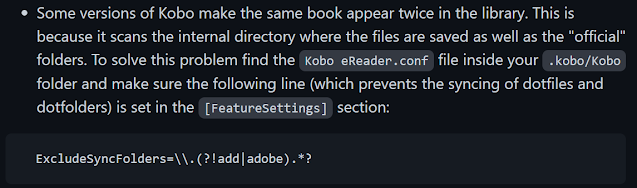
為了之後方便,在退出磁碟機之前,先去 Kobo 自己的設定檔最後面(.kobo/Kobo/Kobo eReader.conf),使用記事本打開它並添加下面的設定,這樣會讓 Kobo 不去掃瞄某些資料夾,避免 Kobo 把第三方軟體當做檔案,顯示在我的書籍中。
[FeatureSettings]
ExcludeSyncFolders=(\\.(?!kobo|adobe).+|([^.][^/]*/)+\\..+)
02. 安裝 KOReader
去 KOReader 網址下載檔案,檔名為 koreader-kobo-v2021.12.1.zip,解壓縮後,裡面會有一個 koreader 的資料夾,整個複製到閱讀器的 ".adds" 資料夾裡。
03. 安裝 Plato
去 Plato 網址下載檔案,檔名為 plato-0.9.24.zip,解壓縮時選擇解壓縮到 "plato-0.9.24" 資料夾,將整個資料夾複製到閱讀器的 ".adds" 資料夾裡,我的習慣會重新命名為 "plato" 資料夾。
做完步驟 2 和步驟 3 後,整個目錄結構會如下所示。

04. 設定 NickelMenu 設定檔
所謂的設定檔其實就是一個沒有副檔名的純文字檔(沒看過作者的Code,最好還是用 ASCII 或是 UTF-8 編碼較保險),我們可以直接用記事本新增編輯,只要在設定檔案中增加下面指令,就可以在首頁分別啟動 KOReader 和 Plato 了。
menu_item :main    :KOReader                 :cmd_spawn          :quiet :exec /mnt/onboard/.adds/koreader/koreader.sh
menu_item :main    :Plato                    :cmd_spawn          :quiet :exec /mnt/onboard/.adds/plato/plato.sh
config 檔案應該如下圖所示。


如何移除 NickelMenu
假設閱讀器插上電腦後,其磁碟機代號為 f:,則在 f:\.adds\nm 資料夾中新增一個檔案名稱為 "uninstall" 的檔案,注意沒有任何附檔名,接著讓閱讀器重開機,在開機的過程中,NickelMenu 看到 "uninstall" 的檔案,便會自己執行反安裝的動作。