稍微研究了一下,原來越獄的起手式是先在 USB 某目錄下放置一個特殊的檔案 "RUNME.sh",接著便在 Search Bar 輸入 ";log runme" 指令,這個檔案的開頭是 "#!/bin/sh" 。
不過最新版的 5.12.1 不支援此種方式,需要拆機,才能 telnet 進去。
改天寫個 script 來 parsing root 下的所有檔案結構,看是否能有些想法?
如果這樣可以執行任何程式,我想我應該可以 porting 1 個 ARM 版本的 browser,就可以取代目前內建的版本,不知這樣是否可行?
2019/09/02 更新
確定在 5.12.1 應該是不行了,至少我實測是如此。
2019年8月30日 星期五

Kindle Paperwhite 3 - Poky 1.8.1 build error
下載了 Kindle 5.12.1 的 source code 後,裡面只有一個簡單的 TXT 檔,照著步驟做後,死在最後一步,待研究。
TOOLCHAIN_BUILD_HOW-TO.txt
1. Install Ubuntu 12.04
2. sudo apt-get install tools below.
gawk
wget
git
diffstat
unzip
texinfo
build-essential
chrpath
socat
libsdl1.2-dev
xterm
libssl-dev
3. Install Poky 1.8.1
http://git.yoctoproject.org/cgit.cgi/poky/snapshot/poky-yocto-1.8.1.zip
4. Execute the following command to setup a environment
$ source poky/oe-init-build-env build
$ cd build
5. Build toolchain
$ bitbake gcc-cross
TOOLCHAIN_BUILD_HOW-TO.txt
1. Install Ubuntu 12.04
2. sudo apt-get install tools below.
gawk
wget
git
diffstat
unzip
texinfo
build-essential
chrpath
socat
libsdl1.2-dev
xterm
libssl-dev
3. Install Poky 1.8.1
http://git.yoctoproject.org/cgit.cgi/poky/snapshot/poky-yocto-1.8.1.zip
4. Execute the following command to setup a environment
$ source poky/oe-init-build-env build
$ cd build
5. Build toolchain
$ bitbake gcc-cross
2019年8月29日 星期四

2019年8月28日 星期三
DRM Tool - Epubor
Epubor 有一些關於電子書的工具,價錢也不貴,等以後有需要的時候再來購買。
大概看了一下,針對 Amazon 的書籍也是需要使用 downgrading Kindle application 的方式,要購買的人還是要注意一下。
https://www.epubor.com/softwares.html
大概看了一下,針對 Amazon 的書籍也是需要使用 downgrading Kindle application 的方式,要購買的人還是要注意一下。
https://www.epubor.com/softwares.html
2019年8月27日 星期二
Google API - Node.js Library
在完成了暗黑心法最終版後,將這段期間查的資料記錄一下,以備不時之需。
https://github.com/googleapis/google-api-nodejs-client
上面是 GitHub 的網址,只要照著上面說明,就可以寫出相關的 code。目前該函式庫已經穩定,故不會再新增功能。
https://developers.google.com/apis-explorer/#p/
上面是 Google APIs Explorer 的網址,可以了解目前有哪些 API 可用以及它對應的版本。
https://github.com/googleapis/google-api-nodejs-client
上面是 GitHub 的網址,只要照著上面說明,就可以寫出相關的 code。目前該函式庫已經穩定,故不會再新增功能。
https://developers.google.com/apis-explorer/#p/
上面是 Google APIs Explorer 的網址,可以了解目前有哪些 API 可用以及它對應的版本。
Onyx Boox Note Lite 測試點備忘
測試點﹝Test Point﹞是在設計電路圖時,為了方便量測訊號所預留的腳位。
一般來說,只要參照電路圖,就可以知道是否有測試點可以用。之前忘記有這件事,故沒有特別找出對應的測試點。
反正我的 mooInk Pro 也還沒來,就來試著找出相對應的測試點吧。
2019/08/27 更新
一開始就出師不利,目前只找到 PMIC RM818 PWRON PIN,如下圖所示,左 2 PIN 就是 power on button,左 3 PIN 是 GND,左邊就是測試點,如果我沒誤解 datasheet,讓它拉 Low 就會觸發 power on sequence。


一般來說,只要參照電路圖,就可以知道是否有測試點可以用。之前忘記有這件事,故沒有特別找出對應的測試點。
反正我的 mooInk Pro 也還沒來,就來試著找出相對應的測試點吧。
2019/08/27 更新
一開始就出師不利,目前只找到 PMIC RM818 PWRON PIN,如下圖所示,左 2 PIN 就是 power on button,左 3 PIN 是 GND,左邊就是測試點,如果我沒誤解 datasheet,讓它拉 Low 就會觸發 power on sequence。

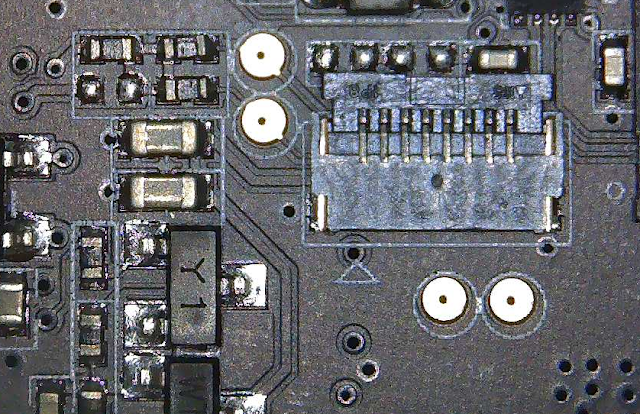
至於其他的點,目前只看出排線下方的測試點都是針對排線某 PIN 所預留的。
2019/09/09 更新
有了顯微鏡之後,又找到一個測試點,是 PMIC RK818 53 pin,VCC9,雖說我暫時還不知道這個 pin 為什麼那麼重要。

2019/09/22 更新

找到所有 PMIC 相關的測試點,由左至右分別對應
1. PIN 26 - VFB2,除此之外,還跟右上角黑色電感相通 - 1.12V
2. PIN40, 41 - SW1 - 1.08V
3. PIN33 - VDDIO - 1.82V
4. PIN47 - VLDO3 - 1.00V
5. PIN53 - VCC9 - 3.32V
2019/09/23 更新

此測試點會與 3 顆電容右邊相通 - 1.00V

6 個測試點都是該排線的對應 PIN

由左至右,分別對應接頭的 PIN 3、PIN 4、PIN 5、PIN 6
Google Drive - Node.js Quickstart issue
為了這個 issue ,差點把 googleapi module 翻了一遍,還好看到網路上解答,原來是 google 網頁的範例有問題,只要如下圖把 option 改好即可。
看了一下 Github,這邊的範例就是對的,提供給跟我一樣莫名其妙找不到原因的人參考。
https://github.com/googleapis/google-api-nodejs-client#media-uploads

看了一下 Github,這邊的範例就是對的,提供給跟我一樣莫名其妙找不到原因的人參考。
https://github.com/googleapis/google-api-nodejs-client#media-uploads

訂閱:
文章 (Atom)